ラベル 余談 の投稿を表示しています。 すべての投稿を表示

2013/11/18

Zabbix2.2がリリースされました

待ちに待っていたZabbix2.2がようやくリリースされた。
Zabbixに関しては、以下の記事がわかりやすい。

@IT ZABBIXで脱・人手頼りの統合監視
http://www.atmarkit.co.jp/ait/articles/0908/13/news062.html

Windowsならリソースモニタ、あるいはSystemCenter、
vSphereならvCenterなど リソースを監視する機能は各システムに備わっているものの、
視認性が微妙だったり、コスト的に難があったりすることもある。
今回は特にvSphereに的を絞ってみたい。
----
5

2013/05/09

ViewClientをiPhoneにいれてみる

前々から、VMWare ViewをiPhoneで接続したら、どんなふうに見えるか気になっていた。
アプリでiphone用のViewClientの存在は知っていたので、とりあえず入れてみた。

image


2012/12/07

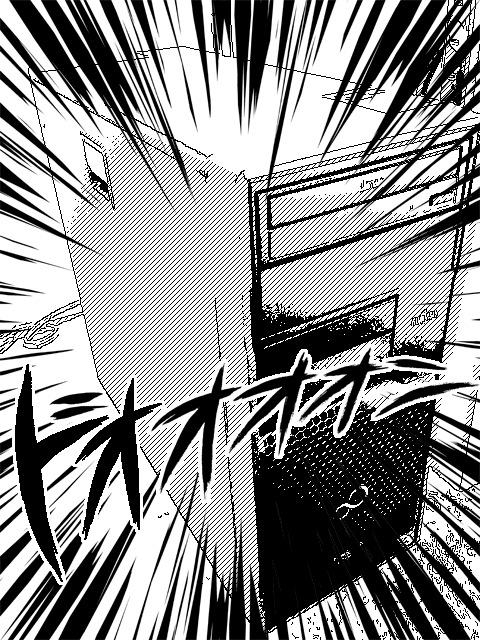
PRIMERGY TX100S3

現在、家にあるテストサーバはML110G5でちょっと古い。
シングルコア構成なので、VMWareESXi5 もインストールすることができなかった。
仕方なくESXi4.1を入れていたのですが、VMWareViewなどを入れてみようとするとフリーズしたりして、思うように動かなかったりしてました。

で、先日の記事の通り iSCSI導入もしたわけだし、ディスクレスで安いサーバないかなぁ・・と思案してたところ
ありました
PRIMERGY TX100S3 ディスクレスモデル 約9000円

PRIMERGY TX100S3 まとめWiki
http://wiki.nothing.sh/page/%C9%D9%BB%CE%C4%CC%20PRIMERGY%20TX100%20S3

2011/06/18

水無月1.リモートデスクトップ接続のセッション確認

今、VDIの記事でも描こうかなぁと、検証中。
でも、その前にTipsなぞ。

まずはリモートデスクトップサービス(RDS)のおさらい
リモートデスクトップ機能概要
http://www.microsoft.com/japan/windowsserver2008/r2/technologies/rds.mspx

RDSは最近は、マルチメディアやプリンタのリダイレクトやAeroグラスのサポートなどもしています。
RDSの中でもいちばんスタンダードなリモートデスクトップ接続についてですが
遠隔からサーバを管理したり、PCに接続し動作させることなどができます。

@IT  リモート・デスクトップでコンソール・セッションに接続する
http://www.atmarkit.co.jp/fwin2k/win2ktips/519rdcons/rdcons.html

上記の記事にはこうあります。
リモート・デスクトップで接続すると、それぞれの「セッション」ごとに固有のユーザー環境が用意される。セッションとは、ユーザーごとに用意される画面やキーボード、プロセス空間などの環境へ接続した状態のことを指す。リモートからログオンしたユーザーに対しても仮想的なコンピュータ環境が用意され、実際の物理コンソールの状態には関係なく、独立してコンピュータを利用できる。実際の物理的なコンソールから利用しているセッションのことを特に「コンソール・セッション」といい、リモートから接続しているセッションのことを「リモート・セッション」という。
セッションは、Windows XP Professionalでは同時に1セッションのみが利用でき、Windows Server 2003/Windows Server 2008の「管理用リモート デスクトップ」モードでは、同時に最大3セッション(1コンソール・セッション+2リモート・セッション)まで利用できる。
本来、サーバに接続する場合にはライセンス(RDSCAL)が必要なのですが、3セッションまでは管理用として接続が許可されているわけです。
WindowsServer2008以降ではデフォルト設定では、アカウント1つに付き同時に1つのセッションだけの利用しかできないため、複数の管理者が同一アカウントで接続しようとした場合、作業中にいきなり画面が落ちてしまう(セッションがとられてしまう)場合があったりします。
さて、そんなことにならないよう、現在のセッションの状態を調べたい場合に "query session"コマンドがあります。

2010/12/20

PowerShellでTwitter


ということでPowerShellを使って Twitterチェックスクリプトを作っているのだけど
自分のやりたい挙動の八割はできたー。
こうやってTwitterを眺めているとなかなか面白い。
少しずつ作成した箇所を紹介できればいいなぁと思います。

とりあえず、こちら。
Twitter API の仕様書 日本語訳
http://watcher.moe-nifty.com/memo/docs/twitterAPI.txt

あと、TwitterAPI searchについてはこちらも参考になりました。

Twitter Search API の使い方
http://www.ibm.com/developerworks/jp/xml/library/x-twitsrchapi/

なにはともあれ、Twitter Search APIを使って情報をとってみる。
Function Get-TwitterSearch {

 Param($searchTerm)

 if ($WebClient -eq $null) {
  $Global:WebClient=new-object System.Net.WebClient
 }

 $results=[xml]($webClient.DownloadString("http://search.twitter.com/search.atom?lang=ja&q=$SearchTerm"))
 $Searchitems=$results.feed.entry

 $SearchItems
}

Get-TwitterSearch関数をつくって、引数に検索する文字を入れることで、
Twitter情報をxml形式でひっぱって返してくれます。

検索の仕様だとかは上記の参考リンクを参照してもらうとして・・。
データをとれればしめたもの。あとはいくらでもPowerShellで編集できちゃいます。
とりあえず、名前と時間、つぶやきを取得したいのであればこんな感じ。
PowerShellをつぶやいた人をとってみました。

$tdata= Get-TwitterSearch PowerShell
$tdata | %{ write-host $_.author.name "--" $([datetime]$_.published); write-host $_.title; write-host }


あとはこれを応用すれば 
好きなキーワードをストリーミングでずっと流し続けることができると。
任意のユーザーに対しても検索できるので、その紹介はまた機会あらば。

2010/03/08

模索ちう


--(3/10追記)元画像、上書きしちゃって消えちゃいました・・orz--

ミート村では、ポーク君がチキンちゃんへ恋文を送りたいと思っていました。
しかし、恋敵のダック君に中身を知られたくはありません。
ポーク君はAD CSに暗号化とPKIの手法を尋ねるのでしたーーー


うーん、なんてことを1から描いてたら、遅々として話が進みそうにない(笑)
MSの「PKI&認証セキュリティ大全」を購入したのだけど、
なかなか読み応えがあって良い感じです。
昔、PKIについての概念的な本はちょこっとだけ読みはしたものの、
そのときはWindows環境に特化した実践的手法は掲載されておらず、
結局なんとなくしか理解できなかったのでした。

ADと関連付けさせたエンタープライズCAや、
そのGPO設定の手法など、WEB上で探しても
なかなかしっくりとした解説を得ることができなかった記憶があります。

これを学ぶことにより、いわゆるAD内部でのファイルの暗号化、スマートカードの導入、
WEBサーバのSSL暗号化、安全な無線LAN通信やVPNなどの展開も可能となるとか。
これからちょこちょこと読みといていこうと思ってます。

2010/03/06

あとがき


とまぁ、描きましたが特に何をやるかは決めずに、
その時々に気になったことを描くという感じが楽でよいかな。

証明書サービスはMCP取得時に勉強したり、
実際にテスト環境で作ってみたりしたのだけど、いまだにしっくりきてない。
この前、MS公式解説書を買ったのでそれみて勉強かなー

MCPは現在セカンドショットキャンペーン中。
http://www.microsoft.com/japan/learning/2ndshot/default.mspx

2008がかなり台頭しているのに
中途半端に2003のMCP群を取得しているため
今年中にさっさと2003MCSEを取得して、2008へと気持ちをシフトしたい。
残り2つ。内1つはクライアントなので、Windows7をやってます。

2010/02/20

テスト投稿


というわけでテスト投稿。
あまり気合を入れすぎると長続きしないのでゆるくやっていきたいと思います。
Windowsクライアントやサーバ管理、PowerShellのことをメインに描きたいと思っていますが、
解説というよりかは独白に近くなるかも。
とりあえず、手探りでやっていきます。

それにしても、最近Googleさんがえらく幅をきかせていますが
このブログもGoogleで運営されているBloggerを使っています。
僕ははてなの方でも絵日記を描いているのですが、
そちらにくらべBloggerはものすごくカスタマイズがしやすく、良い感じです。
ガジェット機能というのもついていて各種Googleのサービスを簡単にブログに貼り付けることもできるようです。
もうちょっと何ができるかもさぐって、このブログで紹介できればなと思っています。